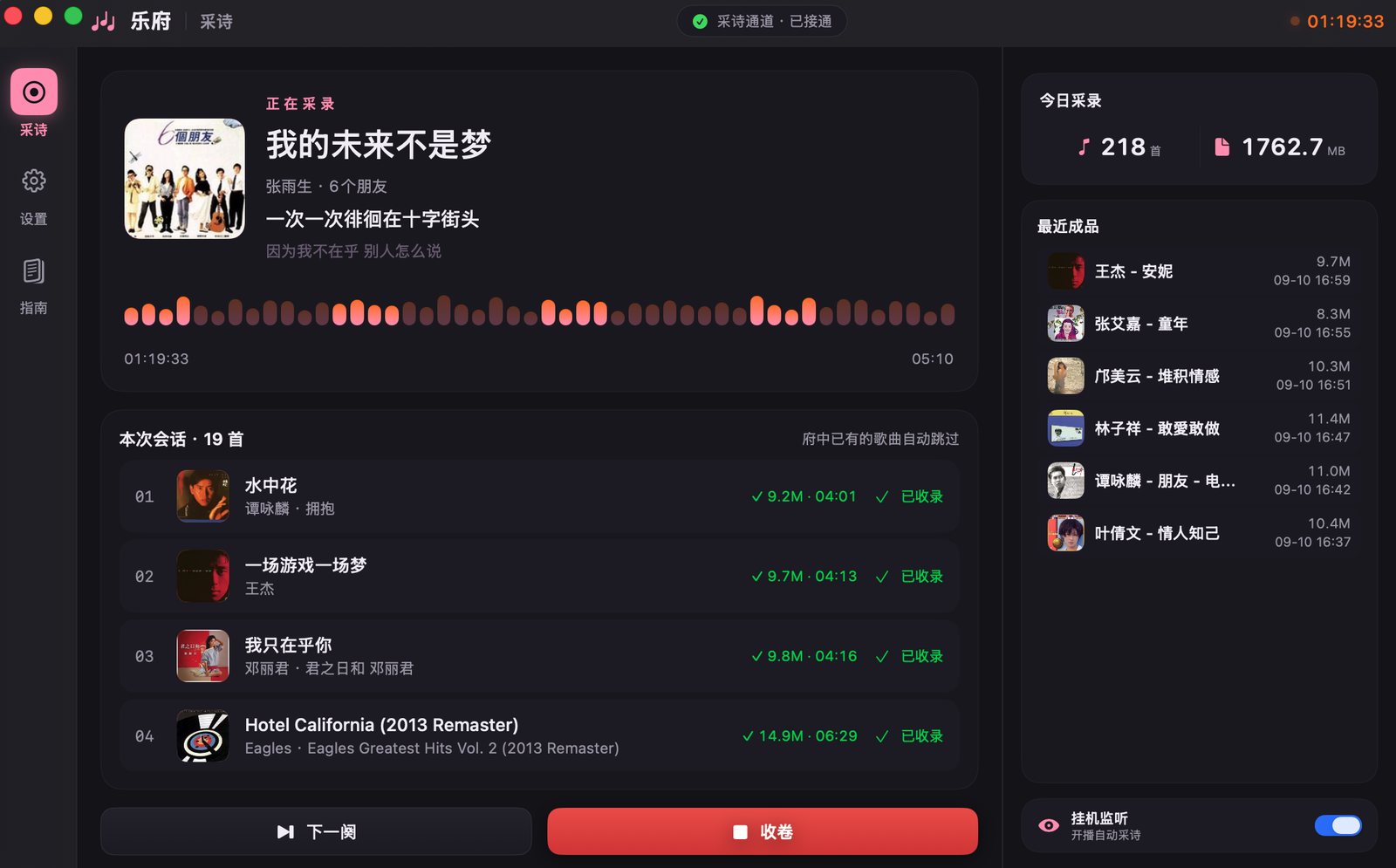
乐府是一款 macOS 应用:在 Mac 上边听汽水音乐、Apple Music、网易云音乐、酷我音乐、酷狗音乐、喜马拉雅或 QQ音乐,边按歌自动录制、裁曲、入库。每首歌直接产出内嵌封面与标签的 MP3,并附带同步歌词文件——不需要事后剪辑,也不会留下一整条剪不断的长录音。
或使用 Homebrew:brew install --cask boxter007/lefu/lefu
围绕"一首歌一个文件"这个目标做减法和加法。
逐首录制架构:切歌的瞬间自动分段,一首一收卷。不做"录完一大段再回来剪"的事。
音源本地(汽水 / 酷狗 KRC、酷我 .lrcx、喜马拉雅字幕,均逐字)→ 自家缓存 → LRCLIB → 网易云,抓到即存缓存,之后离线也能配上词。
菜单栏常驻,开播自动采诗、停播自动收卷,全程无人值守,听着歌该干嘛干嘛。
录到府库里已经有的歌时,自动让音乐软件切到下一首,不在重复曲目上耗时间。判定跨整个曲库,关掉即只标「跳过」继续往下录。
LAME 320kbps 编码,内录音量自动归一化(不随系统音量忽大忽小),ID3 封面与标签内嵌(系统不上报封面时自动从音源本地补齐,如酷我),同步歌词旁挂,归档完就是能直接收藏的样子。
按日期归档到本地,App 内直接看今日成果与最近入库,不用去 Finder 里翻。
MP3 编码器已内置,不需要 Homebrew 装 LAME。唯一的外部组件是 BlackHole 虚拟声卡,App 内可一键装。
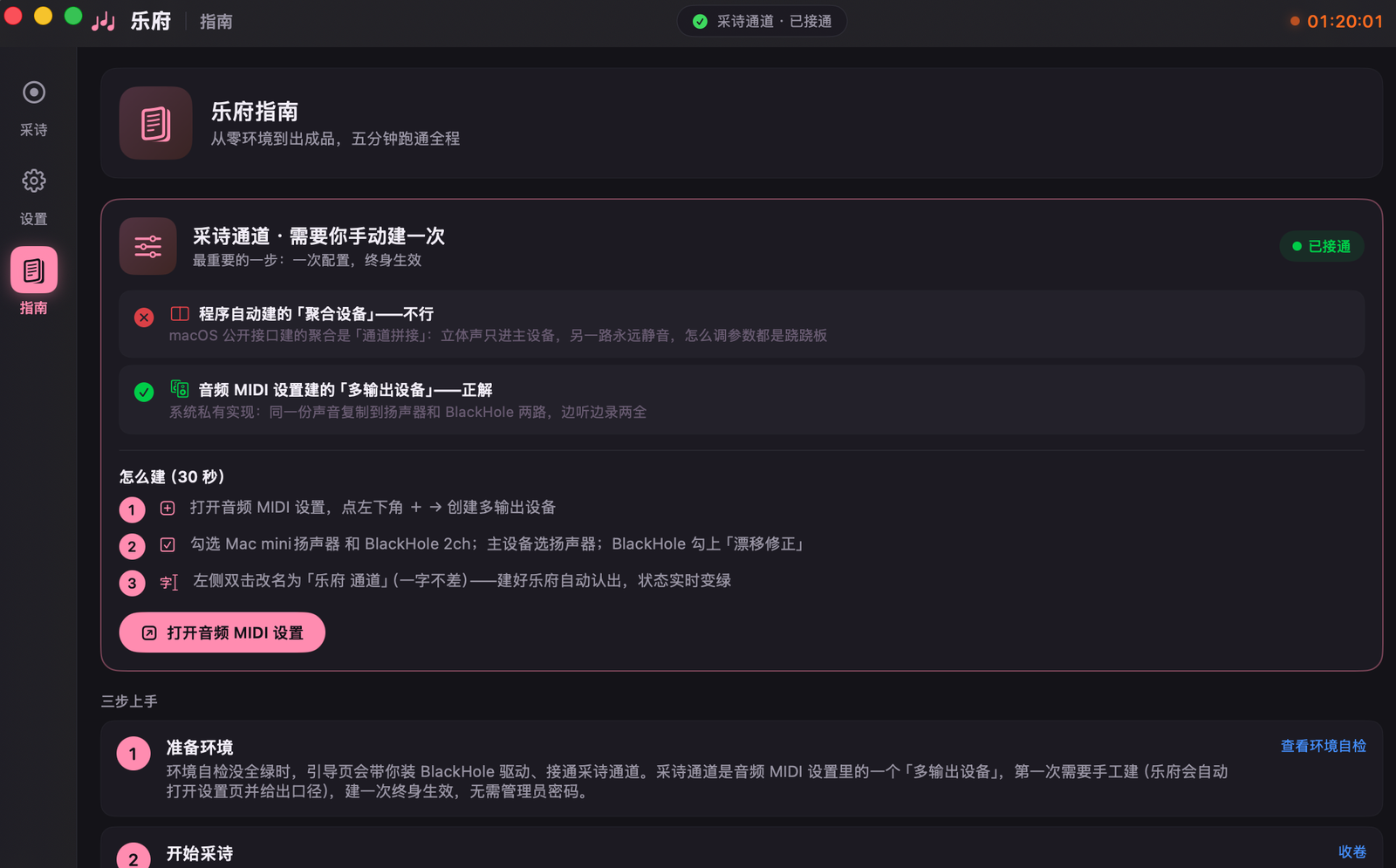
从零到第一次收卷,五分钟跑通。App 内「指南」页有全程引导。
虚拟声卡,用来采集系统正在播放的音频。App 内提供一键下载安装,装完在环境自检里会变绿。
这一步必须手动做,名字一字不差。打开「音频 MIDI 设置」→ 左下角 + → 创建多输出设备 → 勾选扬声器与 BlackHole 2ch → 重命名为「乐府 通道」。
配置一次,终身生效。
状态变绿后点「采诗」,正常放歌即可。切歌自动分段,停播自动收卷,成品落在 ~/Music/乐府。
这是项目里最值得讲的一个技术取舍。
macOS 公开接口(AudioHardwareCreateAggregateDevice,哪怕带上 stacked 标记)程序化建出的"聚合设备"是通道拼接:立体声只进主时钟子设备,另一路永远静音,怎么调参数都是跷跷板。
音频 MIDI 设置里的"多输出设备"是系统私有实现,才能把同一份声音复制到两路。
乐府的选择是:不 hack 系统私有接口。引导用户手工建一次(30 秒),换来一个不依赖私有 API、不会被系统更新打断的稳定实现。
全部源码在本仓库,可自行构建或修改。
| 名称 | 乐府(Lefu) |
| 平台 | macOS 12.0+(Apple Silicon 与 Intel 通用二进制) |
| 内录对象 | 汽水音乐、Apple Music、网易云音乐、酷我音乐、酷狗音乐、喜马拉雅、QQ音乐(本地与在线歌曲) |
| 技术栈 | Swift 5.9 · SwiftUI · CoreAudio · LAME |
| 输出格式 | MP3 320kbps(内嵌 ID3 封面标签)+ .lrc 同步歌词 |
| 默认府库 | ~/Music/乐府,按日期归档 |
| 许可证 | MIT(开源免费) |
| 源码 | github.com/boxter007/lefu |
更完整的 FAQ 在 README 里。
乐府是一款开源免费的 macOS 应用,用于在 Mac 上边听汽水音乐、Apple Music、网易云音乐、酷我音乐、酷狗音乐、喜马拉雅或 QQ音乐边按歌自动录制裁曲,每首歌自动保存为内嵌封面标签的 MP3 并附带同步歌词。
乐府靠虚拟声卡采集系统正在播放的音频。配合「乐府 通道」多输出设备,同一份声音同时进 BlackHole(录制)和扬声器(收听),边听边录互不干扰。
LAME 320kbps CBR,与源音频同为 44.1kHz 采样率,内嵌 ID3v2.3 封面与标签,旁挂 .lrc 同步歌词。
已支持 汽水音乐、Apple Music(macOS 自带「音乐」)、网易云音乐、酷我音乐、酷狗音乐、喜马拉雅 与 QQ音乐(本地文件与在线歌曲/播客均可;广播直播暂未适配)。汽水、酷狗、酷我与喜马拉雅支持零联网本地歌词(汽水 / 酷狗为 KRC 逐字,酷我为 .lrcx 逐字,喜马拉雅为本地字幕文稿,需在 App 内开启「自动打开字幕/歌词」),酷我不上报封面时会自动从本地补齐。采用可扩展的音源架构,后续逐步接入更多播放器。
免费且开源,MIT 许可证,源码全部公开。不存在收费版本。
目前是 ad-hoc 签名(未经 Apple 公证)。最省事的办法是走命令行安装:curl -fsSL https://raw.githubusercontent.com/boxter007/lefu/main/scripts/install_remote.sh | bash —— macOS 的隔离标记由「下载它的程序」打上,浏览器下载才会带,curl 不会,所以这样装的 App 可直接打开。
若已经用浏览器下载了:macOS 13 ~ 14 可在「应用程序」里右键点乐府 → 选「打开」→ 确认;macOS 15 (Sequoia) 及以上,Apple 已移除右键绕过方式,需到「系统设置 → 隐私与安全性」拉到最下方点「仍要打开」。这是当前版本的已知限制,后续会做正式签名与公证。